このような簡単な目パチアニメを作ってみましょう!
絵を描くのが苦手と言う方はこの資料のデータがあるのでこちらからダウンロードしてください。これを元に完成まで一緒に進めましょう!!
アニメの完成資料はこちらから・・ちゃんと出来たか確認しましょう!
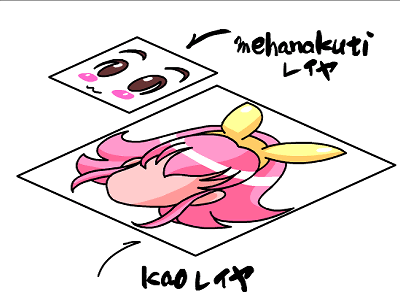
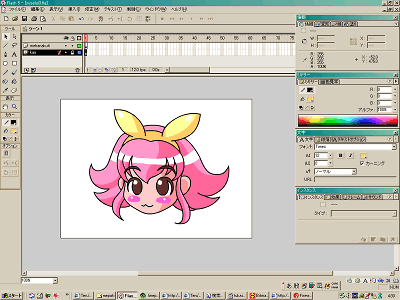

「kao」レイヤをロックします。これでレイヤの移動または編集の防止になります。

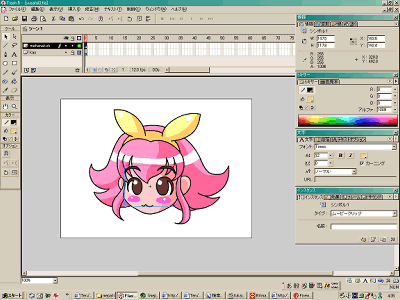
 して「挿入>シンボルに変換」タイプをムービークリップにしてOKボタンを押してください。
青い枠線が表示しているところを右クリック「同じ位置で編集」を選択してください。(またはここ
 をクリックしてシンボル1を選択してください。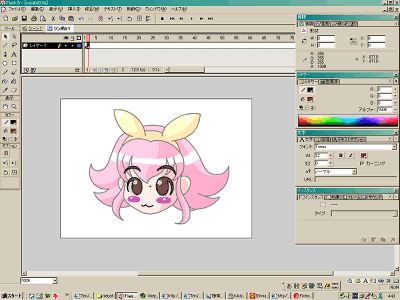
 (正確にはライブラリという所に格納されます)
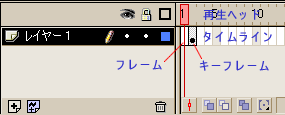
いよいよこれからアニメ作成になります。2番目のフレームをクリック「挿入>キーフレーム」でフレームを追加してください。終わったら1番のフレームをクリックして戻ってください。
用語の説明



 で目の色を吸い取って閉じた線画ところを塗り
 つぶしましょう。最後に余分なところを消しこむツール
 のオプション「流し消す」
 で丁寧に消して終わりです。
「制御>ムービープレビュー」でちゃんと目が動いてるのを確認したら「ムービープレビュー」を閉じてください。
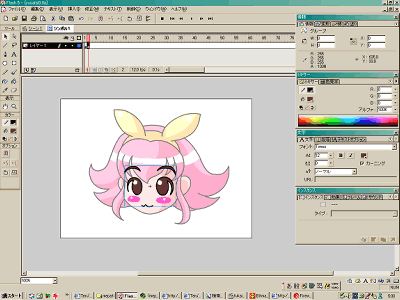
もう1度1番目のフレームをクリックして「修正>グループ」でグループ化してください。次に2番目のフレームも1番目と同様にグループ化してください。
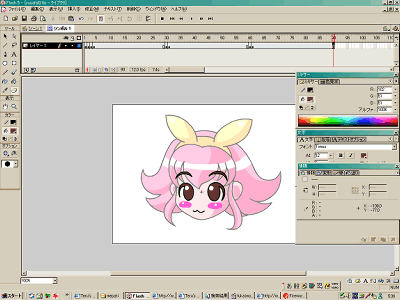

次に3番目のフレームをクリックして「編集>フレームのペースト」を選択してフレームを追加します。(これで1〜4のフレームが追加された筈です)

更に30フレームをクリックを「編集>フレームのペースト」を選択してフレームを追加します。

今度はに60フレームをクリックを「編集>フレームのペースト」を選択してフレームを追加します。

最後に90フレームをクリックを「挿入>フレーム」を選択してフレームを追加します。

シーン1に戻って「ファイル>パブリッシュ」でWEB公開用のファイルを追加できたらおしまいです。お疲れ様でした。
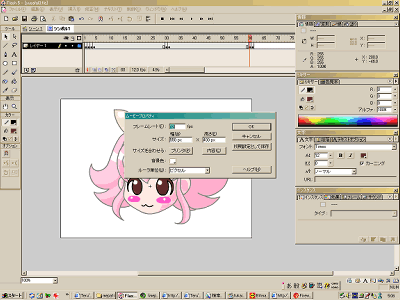
アニメのスピード調整するにはタイムラインで作るときに確認しながら一番いいのですが「修正>ムービー」のムービープロパティダイアログボックスからフレームレートの数値を大きくすると再生が早くなり小さくすると逆に遅くなります。