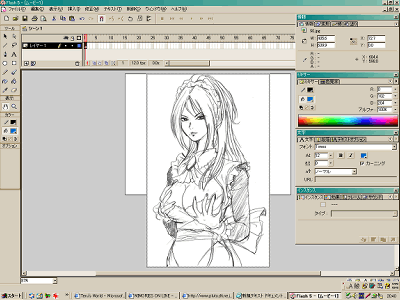
「ファイル>読み込み」で取り込みたい画像ファイルを指定します。
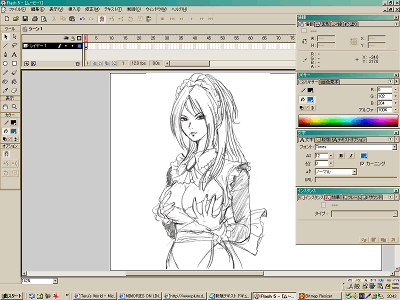
画像を右クリックして伸縮(回転)を選択してください。
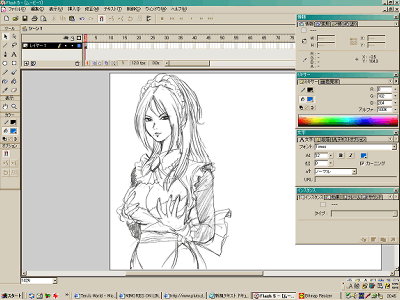
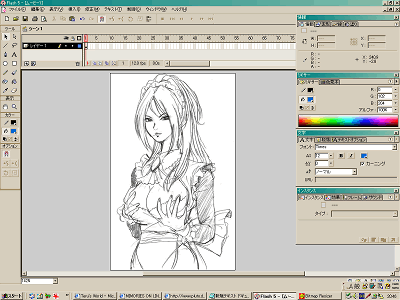
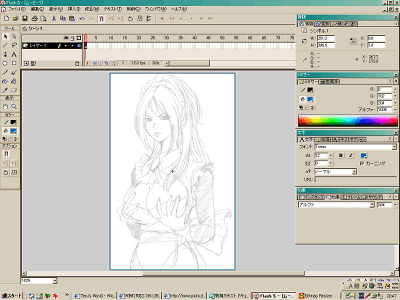
画像ファイルを選択して「挿入>シンボルに変換」タイプを”グラフィック”にてOKです。
次に画像を右クリック「パネル>効果」を選択します。効果パネルが開いたらプルダウンメニューの”アルファ”を選択してとなりにある%テージを変えてください
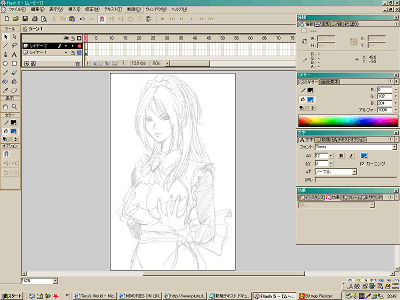
トレースするためのレイヤを追加します「挿入>レイヤ」でレイヤ2が表示されたら完了です。
1~4までは同じようにやってください。
5画像ファイルが選択されてないようにESCキーを一旦押してください。
「修正>グループ」で描ける準備は整ってしまします。(画像も薄くなります)
6トレースが完了したらレイヤ1の上のシーン1をクリックします。
読み込んだ画像とトレースした線画がそれぞれグループ化されてるので読み込んだ画像を選択してDELで消してください。
線画もグループ化されてるので編集可能にするためには「修正>グループ解除」または「分解」で編集できるようになります。