
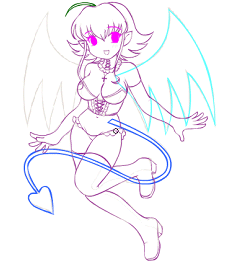
| 【線画完成】 |
|||||||||||
 |
|
||||||||||
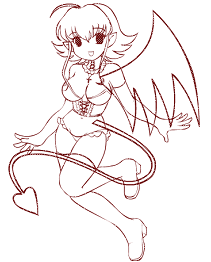
| 【線色の変更】 主線の色って使う色によってはCGの印象に大きく影響するものです。塗ってから変更する方と予め決めてから塗られる方がいると思うのでやり方だけ記述しておきます。 |
|||||||||||
 |
|
||||||||||
|
|||||||||||
| 【仮塗り】 先ず、本塗りする前に配色を決めなければなりません。俗に言うセル画塗りなのですがこれだけでも十分絵として完成したものになります。 |
|||||||||||
| 色の作り方 ここで完成させる方もいらっしゃると思うので気合いをいれて解説することにします!まっててくださいね。構成を思案中 |
|||||||||||
|
|
||||||||||
| 【影付け】 光源を決めて塗ります。 |
|||||||||||
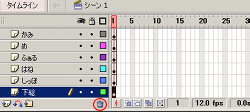
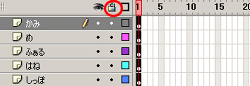
 。塗りのカラーで一括変更できます。僕は茶色#660000が好きなのでいつもこればっかりです(´▽`;)アハハ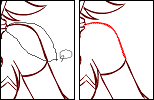
 投げ縄ツールで囲い、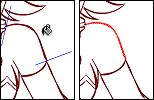
 線ツールを使い範囲の両端を線で閉じて
 バケツツールで塗りつぶす。最後に
 消しゴムツール-オプション「線を消す」を選択して線を消します。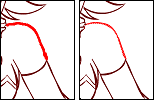
 ブラシツールのオプション
 内側をペイントで変更したい範囲をなぞります。その時
 線の太さに注意しましょう。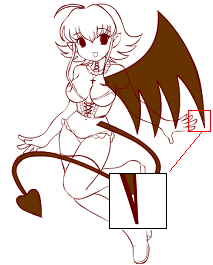
 隙間の大きさ-
 矢印ツールで引っ張ってくっつけてやってください(*゚ー゚)
 を使うとくっつきやすくなります。