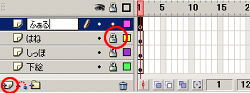
【レイヤの表示・非表示】
レイヤが増えると作業はやりにくくなるので作業に応じて表示を切り替えましょう
■
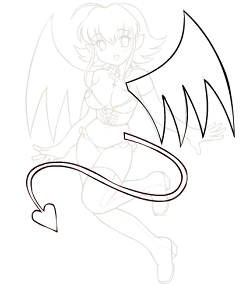
右側の羽が描けでしょうか?
■
新しいレイヤーを追加します。
■
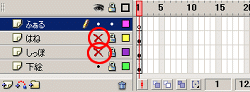
下層レイヤを非表示にしてトレースしやすくします。赤丸の場所をクリックすると描いたものを非表示にしてくれます。表示されるときはもう1度クリックしてください。
【ブラシツールを使ってトレース】
やれやれやっと本題ですね(;´Д`)
■
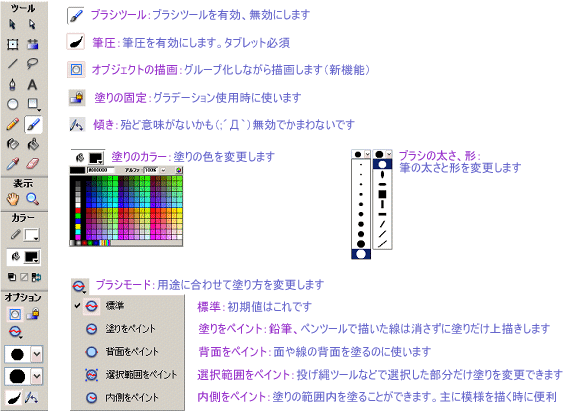
ブラシツール
ブラシツールは他のツールに比べてオプションが多いのでそれぞれの特性や用途を予め熟知しておく必要があります。取り合えず簡単な説明です(´▽`*)
■
タブレットの描き味を調整する
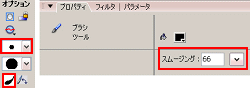
その他のオプションは解除して筆圧を有効にします。先ず筆の太さを調整します。これはタブレットの機種によって一概にこれということはないので自分が描き易い太さにします。次にプロパティパネルでスムージングを描き易く綺麗な線が得られる値で調整します。値が高ければ高いほど線が簡素化されます。
では、早速トレースしてみましょう!
■
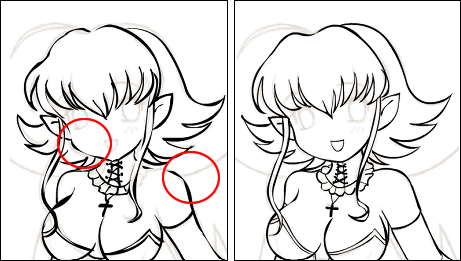
とは、言うものの設定してもそのままの状態で描くと左図のようにカーブがうまく描けなかったり消えてしまったりすることあります。(;´Д`)
また線の太さにムラがでて綺麗な線画が得られません。これからの解説ではいかにブラシツールを使いこなし綺麗な線画を得る為の方法について解説していきます。(´▽`)
【ブラシツールのテクニック】
これだけ覚えればダイジョウブということをまとめてみます。これらのことを習得すれば綺麗な線画は必ず描けます(´▽`)ノ
■
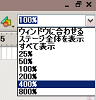
画面の大きさを変更する
その場合
線の太さも調整することがありますがかなり描き易くなってきます。
■
スムーズボタンと変形
描画したらこまめに修正しましょう!描画したものを
投げ縄ツールで選択して
選択ツールのオプション
スムーズボタンを1度押してから一旦選択を解除します。
選択ツールをそば付けて変形しながら線画を整えます。
■
鉛筆ツールを利用する
カーブを描画する場合、Flashではどうしても細くなって切れたりするので
鉛筆ツール-オプションでスムースを選択して描きます。先ほど線ツールでやったように線を塗りに変更します。変更したものを
選択ツールをそば付けで線の太さを変更します。(変形の範囲が狭い場合、
スムーズボタンを1度押してください。)
■
線ツールで変形する範囲内を指定する
カーブがどうしても先細りになってしまって選択ツールで変形させてもうまく曲げることができない場合、
線ツールで曲げたい範囲に線を挿入します。
終わったら
消しゴムツールのオプション
線を消すでバーっと消してください(・∀・)
■
Flash8の新機能を使う
ブラシツールのオプション
オブジェクトの描画ボタンを押します。描いたものはそれぞれ単独の線になります。線を引くと青い枠で表示されます。一度
選択ツールで何もない場所をクリックして選択を解除します。次にそのまま線を変形させ整えます。線をクリックして青い枠がでたら隣接する線に合わせていくことができます。すべて描きおわったら[編集]-[すべて選択]を選択した後[修正]-[グループ解除を実行してください。でないと後で塗れません(;´Д`)
■
最適化
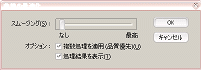
綺麗にしたい線画を選択し、[修正]-[シェイプ]-[最適化]で最適化ウィンドゥが開きます。スムースは「なし」を選択し、各項目にチェックを入れて実施すれば問題ないと思います。
主に線画全体を仕上げてから最後に僕はやるのですが、スムースを調整を設定できるのでかなり使い勝手はいいです 試してみましょう!
上記のことを踏まえ描いてみましょう!
Back
<>
Next

 線の太さも調整することがありますがかなり描き易くなってきます。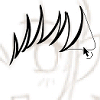
 投げ縄ツールで選択して
 選択ツールのオプション
 スムーズボタンを1度押してから一旦選択を解除します。

 鉛筆ツール-オプションでスムースを選択して描きます。先ほど線ツールでやったように線を塗りに変更します。変更したものを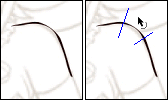
 線ツールで曲げたい範囲に線を挿入します。
 消しゴムツールのオプション
 線を消すでバーっと消してください(・∀・)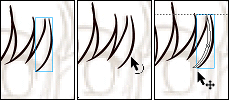
 オブジェクトの描画ボタンを押します。描いたものはそれぞれ単独の線になります。線を引くと青い枠で表示されます。一度